
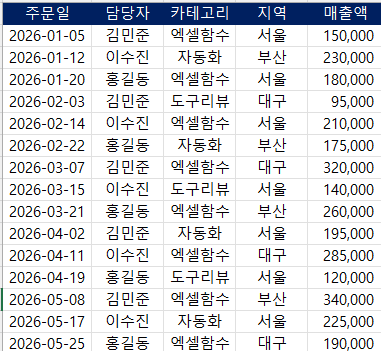
엑셀을 어느 정도 쓸 줄 안다고 생각하는 사람도 피벗테이블 앞에서는 멈추는 경우가 많다. “뭔가 강력하다는 건 아는데 어떻게 시작해야 할지 모르겠다”는 게 대부분의 반응이다. 이 글에서는 피벗테이블을 처음 접하는 사람도 10분 안에 직접 만들어볼 수 있도록 단계별로 정리했다.
피벗테이블이란?
피벗테이블은 대량의 데이터를 원하는 기준으로 자동 집계해주는 기능이다. 수백, 수천 행의 데이터를 일일이 SUMIF나 COUNTIF로 집계할 필요 없이, 드래그 몇 번으로 원하는 형태의 요약 표를 만들 수 있다.
예를 들어 1,000행짜리 주문 데이터가 있다고 하면, 피벗테이블로 아래 작업을 1분 안에 할 수 있다.
카테고리별 매출 합계, 월별 주문 건수, 담당자별 실적 비교, 지역별 판매량 순위가 모두 가능하다.
피벗테이블 만드는 법 — 4단계
1단계 — 데이터 준비


피벗테이블이 제대로 작동하려면 데이터가 아래 조건을 갖춰야 한다. 첫 행이 헤더(열 이름)여야 하고, 빈 행·빈 열이 없어야 하며, 각 열이 하나의 종류 데이터만 담고 있어야 한다.
2단계 — 피벗테이블 삽입
데이터 범위 안 아무 셀 클릭 → 상단 메뉴 삽입 → 피벗테이블 → 확인 버튼 클릭
새 시트에 빈 피벗테이블 틀이 생성된다.
3단계 — 필드 배치
오른쪽 패널에 필드 목록이 나타난다. 여기서 4개 영역에 필드를 드래그해서 배치한다.
| 영역 | 역할 | 예시 |
|---|---|---|
| 행 | 세로 기준 | 카테고리, 담당자 |
| 열 | 가로 기준 | 월, 분기 |
| 값 | 집계할 숫자 | 매출, 수량 |
| 필터 | 전체 데이터 필터 | 지역, 연도 |
4단계 — 값 설정
값 영역에 필드를 넣으면 기본으로 합계(SUM)가 적용된다. 값 필드 클릭 → “값 필드 설정” → 평균·개수·최대값 등으로 변경 가능하다.
실무에서 자주 쓰는 피벗테이블 3가지
① 월별 매출 집계
행: 월 / 값: 매출액(합계) → 월별 매출 추이를 한눈에 파악
② 담당자별 실적 비교
행: 담당자 / 값: 주문건수(개수), 매출(합계) → 인당 생산성 분석
③ 카테고리×지역 교차 분석
행: 카테고리 / 열: 지역 / 값: 수량(합계) → 어느 지역에서 어떤 카테고리가 잘 팔리는지 확인
피벗테이블 자주 하는 실수 3가지
첫째, 데이터에 빈 행이 있으면 집계가 그 앞에서 끊긴다. 삽입 전 빈 행을 반드시 제거해야 한다. 둘째, 원본 데이터를 수정해도 피벗테이블이 자동으로 갱신되지 않는다. 피벗테이블 클릭 → 마우스 오른쪽 → “새로 고침” 을 눌러야 반영된다. 셋째, 숫자가 텍스트로 저장된 경우 합계가 0으로 나온다. 이런 경우 셀 서식을 숫자로 바꾼 뒤 새로 고침하면 해결된다.
마무리
피벗테이블은 한 번 익히면 데이터 분석 시간을 절반 이상 줄여준다. 위 4단계를 직접 따라해보는 것만으로도 충분히 실무에 적용할 수 있다. 다음 글에서는 피벗테이블에 슬라이서(Slicer) 를 추가해서 대시보드처럼 만드는 방법을 다룰 예정이다.