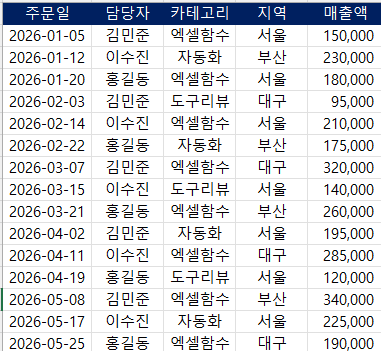

엑셀을 처음 배울 때 가장 먼저 막히는 함수가 바로 VLOOKUP이다. 인터넷에 설명은 넘쳐나는데 막상 실무에 적용하려면 어디서부터 시작해야 할지 모르겠는 경우가 많다. 이 글에서는 이론보다 실무 예제 중심으로, 바로 써먹을 수 있는 VLOOKUP 사용법을 정리했다.
VLOOKUP이란?
VLOOKUP은 세로(Vertical) 방향으로 데이터를 찾아(Look Up) 값을 가져오는 함수다.
기본 구조는 이렇다.
=VLOOKUP(찾을값, 범위, 열번호, 일치방식)- 찾을값: 내가 검색하려는 기준값 (예: 직원 이름, 상품 코드)
- 범위: 데이터가 있는 표 전체
- 열번호: 가져올 값이 범위의 몇 번째 열인지
- 일치방식: 0(정확히 일치) 또는 1(유사 일치) — 실무에서는 거의 항상 0

실무 예제 5가지
예제 1 — 직원 이름으로 부서 찾기
A열에 직원 이름, B열에 부서가 있는 표에서 특정 직원의 부서를 찾을 때:
=VLOOKUP("홍길동", A2:B100, 2, 0)“홍길동”을 A열에서 찾아 같은 행의 B열(2번째 열) 값을 가져온다.


예제 2 — 상품 코드로 단가 불러오기
주문서에서 상품 코드를 입력하면 단가표에서 자동으로 가격이 채워지게 만들 때:
=VLOOKUP(D2, $G$2:$H$500, 2, 0)D2의 상품 코드를 G~H열 단가표에서 찾아 단가를 가져온다. $ 기호로 범위를 고정해야 수식을 아래로 복사할 때 범위가 밀리지 않는다.


예제 3 — 점수 구간으로 등급 매기기
점수에 따라 A·B·C 등급을 자동 부여할 때는 일치방식을 1로 설정한다:
=VLOOKUP(B2, $E$2:$F$5, 2, 1)E열에 0·60·80·90 기준점, F열에 D·C·B·A 등급을 만들어 두면 점수 구간에 맞는 등급이 자동으로 입력된다.


예제 4 — 다른 시트에서 데이터 가져오기
단가표가 별도 시트(Sheet2)에 있을 때:
=VLOOKUP(A2, Sheet2!$A$2:$B$500, 2, 0)시트명 뒤에 !를 붙이면 다른 시트의 범위를 참조할 수 있다.


예제 5 — #N/A 오류 없애기
VLOOKUP에서 값을 못 찾으면 #N/A 오류가 표시된다. IFERROR로 감싸면 깔끔하게 처리된다:
=IFERROR(VLOOKUP(A2, $D$2:$E$500, 2, 0), "없음")찾는 값이 없으면 “없음”을 표시한다. 보고서에서 오류 셀이 눈에 띄지 않게 할 때 필수다.


VLOOKUP 쓸 때 자주 하는 실수 3가지
실무에서 VLOOKUP이 안 될 때 원인은 대부분 세 가지다. 찾을값의 데이터 형식이 다른 경우(숫자 vs 텍스트), 범위를 고정($)하지 않아 수식 복사 시 범위가 밀리는 경우, 찾을 값이 범위의 첫 번째 열이 아닌 경우다. 이 세 가지만 확인해도 VLOOKUP 오류의 90%는 해결된다.
마무리
VLOOKUP은 엑셀 실무의 핵심 함수다. 위 예제 5가지를 직접 따라해보는 것만으로도 실무 적용이 가능하다. 다음 글에서는 VLOOKUP의 한계를 극복하는 INDEX+MATCH 조합을 다룰 예정이다.