
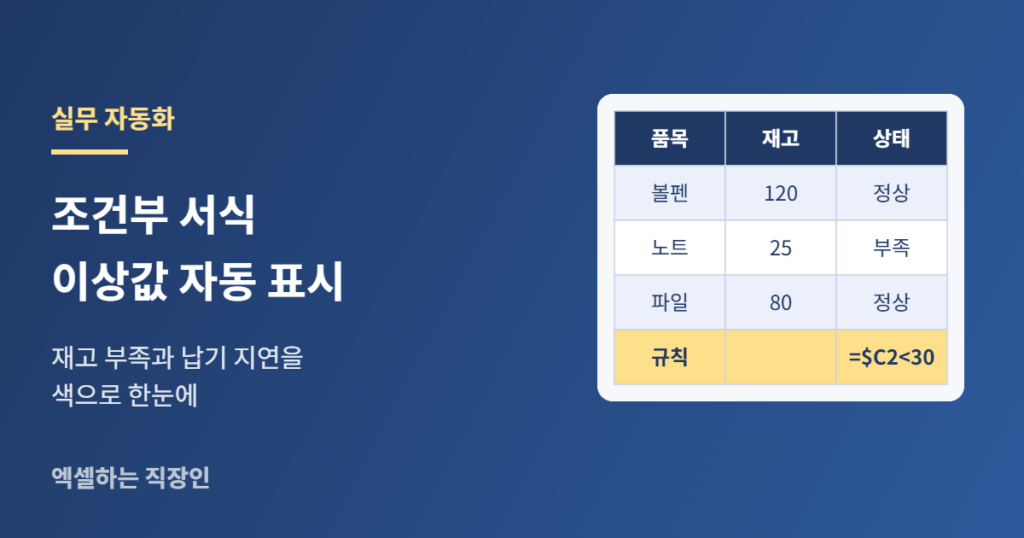
재고표나 출고 현황을 열어 놓고 부족한 품목이나 늦어진 건을 눈으로 찾는 일은 시간이 걸리고 놓치기 쉽다. 조건부 서식은 조건에 맞는 셀이나 행의 색을 자동으로 바꿔 준다.
한 번 규칙을 만들어 두면 데이터가 바뀔 때마다 표시가 저절로 갱신된다. 이 글에서는 기본 규칙부터 행 전체 강조, 납기 지연 표시, 규칙 관리까지 순서대로 다룬다.
1. 기본 제공 규칙
홈 탭의 조건부 서식에서 제공하는 규칙만으로도 많은 작업이 해결된다. 셀 강조 규칙은 특정 값보다 크거나 작은 셀에 색을 입히고, 데이터 막대와 아이콘 집합은 값의 크기를 시각적으로 보여 준다.
| 규칙 | 용도 | 예 |
|---|---|---|
| 셀 강조 규칙 | 기준값과 비교해 색 지정 | 재고가 30보다 작으면 빨강 |
| 상위/하위 규칙 | 순위 기준 강조 | 출고량 상위 10개 |
| 데이터 막대 | 값의 크기를 막대로 표시 | 출고량 비교 |
| 아이콘 집합 | 구간별 아이콘 표시 | 재고 수준을 신호등으로 |
2. 수식으로 행 전체 강조하기
특정 셀만이 아니라 해당 품목의 행 전체를 칠하려면 수식 규칙을 쓴다. 범위를 선택하고 새 규칙에서 수식을 사용하여 서식을 지정할 셀 결정을 고른 뒤 수식을 입력한다. 열 앞에만 $를 붙여 열을 고정하면 행마다 같은 열의 값을 기준으로 판단한다.
| 항목 | 설정 값 |
|---|---|
| 적용 대상 | =$A$2:$F$100 |
| 수식 | =$C2<30 |
| 서식 | 채우기 연한 빨강 |
3. 납기 지연 표시하기
E열이 납기일, F열이 처리 상태라고 하자. 납기일이 오늘보다 이전이면서 상태가 완료가 아닌 행만 강조하려면 두 조건을 AND로 묶는다. TODAY 함수는 파일을 열 때마다 갱신되므로 별도 작업 없이 매일 최신 상태가 반영된다.
| 구성 | 의미 |
|---|---|
| =AND($E2<TODAY(),$F2<>”완료”) | 납기가 지났고 아직 완료되지 않음 |
| $E2<TODAY() | 납기일이 오늘 이전 |
| $F2<>”완료” | 상태가 완료가 아님 |
4. 규칙 관리와 주의사항
규칙이 쌓이면 서로 겹쳐 의도와 다른 색이 나올 수 있다. 조건부 서식의 규칙 관리에서 위에 있는 규칙이 우선하며, 필요하면 순서를 바꾸거나 이후 규칙 적용 중지를 켠다. 셀을 복사해 붙여넣는 일이 잦으면 적용 대상 범위가 조각나 규칙이 여러 개로 늘어나므로 가끔 정리한다.
5. 자주 하는 실수
조건부 서식이 적용되지 않거나 엉뚱한 곳에 칠해지는 문제는 대부분 몇 가지 원인으로 정리된다. 규칙을 만든 뒤 일부러 조건에 맞는 값을 넣어 보고 색이 바뀌는지 테스트하면 설정 오류를 바로 찾을 수 있다.
| 증상 | 원인 | 해결 |
|---|---|---|
| 색이 전혀 안 바뀐다 | 수식이 참이 되는 데이터가 없거나 숫자가 텍스트로 저장됨 | 값의 형식을 확인하고 수식을 직접 셀에 넣어 TRUE가 나오는지 본다 |
| 한 칸씩 어긋나서 칠해진다 | 수식이 첫 행 기준이 아님 | 선택한 범위의 첫 셀 기준으로 수식을 다시 쓴다 |
| 한 열만 칠해지고 행 전체가 안 칠해진다 | 적용 대상이 한 열뿐임 | 적용 대상을 A2:F100처럼 표 전체로 넓힌다 |
| 표를 정렬하니 서식이 엉킨다 | 복사로 규칙 범위가 조각남 | 규칙 관리에서 중복 규칙을 지우고 범위를 하나로 합친다 |
색 구성도 신경 쓰는 편이 좋다. 한 시트에 색이 너무 많으면 오히려 중요한 항목이 눈에 띄지 않는다. 긴급은 빨강, 주의는 노랑처럼 두세 가지로 한정하고 범례를 시트 상단에 적어 두면 다른 사람과 공유할 때 오해가 없다.
핵심정리
- 단순 비교는 기본 규칙, 행 전체 강조는 수식 규칙을 쓴다.
- 수식 규칙은 열 앞에만 $를 붙여 열을 고정한다.
- 납기 지연은 AND와 TODAY로 날짜와 상태를 함께 본다.
- 규칙이 늘어나면 규칙 관리에서 순서와 적용 범위를 정리한다.
다음 글에서는 매크로 녹화로 반복 업무를 자동화하는 방법을 정리한다. 막히는 부분이 있다면 댓글로 남겨 주면 예제로 다루겠다.
이 글의 표와 수식 예제에 쓰인 데이터는 설명을 위해 만든 가상 예시입니다.