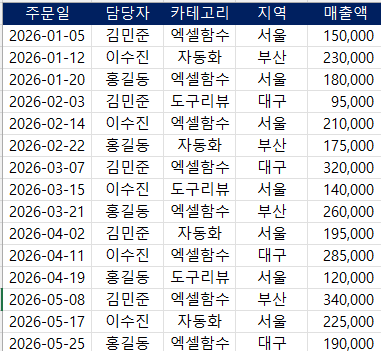
월말이 되면 출고 내역을 거래처별, 품목별로 나눠 합계를 내는 일이 반복된다. 필터를 걸고 화면 아래의 합계를 눈으로 읽어 옮겨 적다 보면 한 번쯤은 숫자가 어긋나기 마련이다.
SUMIFS와 COUNTIFS는 이 작업을 수식 하나로 끝낸다. 조건이 바뀌어도 셀 참조만 바꾸면 되므로 보고서 양식을 한 번 만들어 두면 매달 그대로 재사용할 수 있다. 이 글에서는 출고 데이터를 예로 두 함수의 구조와 실무에서 자주 막히는 지점을 정리한다.
1. 두 함수의 기본 구조
SUMIFS는 합계를 낼 범위를 가장 먼저 쓰고, 그 뒤에 조건 범위와 조건을 짝지어 나열한다. COUNTIFS는 합계 범위 없이 조건 짝만 쓴다. 이 순서 차이가 가장 흔한 오류의 원인이다.
| 함수 | 구조 | 용도 |
|---|---|---|
| SUMIFS | =SUMIFS(합계범위, 조건범위1, 조건1, 조건범위2, 조건2) | 조건에 맞는 값의 합계 |
| COUNTIFS | =COUNTIFS(조건범위1, 조건1, 조건범위2, 조건2) | 조건에 맞는 행의 개수 |
2. 출고 데이터로 보는 예제
A열에 거래처, B열에 품목, C열에 출고수량, D열에 출고일이 있다고 가정한다. 거래처와 품목을 함께 조건으로 걸면 원하는 조합만 골라 계산된다.
| 구하려는 값 | 수식 |
|---|---|
| A사의 총 출고수량 | =SUMIFS(C:C, A:A, “A사”) |
| A사의 볼펜 출고수량 | =SUMIFS(C:C, A:A, “A사”, B:B, “볼펜”) |
| A사의 10월 출고 건수 | =COUNTIFS(A:A, “A사”, D:D, “>=”&DATE(2026,10,1), D:D, “<“&DATE(2026,11,1)) |
3. 실무에서 자주 막히는 지점
수식이 맞는데 결과가 이상할 때는 대부분 데이터 쪽 문제다. 증상별로 원인과 해결 방법을 정리했다.
| 증상 | 원인 | 해결 |
|---|---|---|
| 합계가 0으로 나온다 | 수량이 텍스트로 저장됨 | 숫자로 변환하거나 열 서식을 확인한다 |
| 조건에 맞는 행이 빠진다 | 거래처명 뒤에 공백이 있음 | TRIM 함수로 공백을 정리한다 |
| 이름 일부만 같은 행도 포함하고 싶다 | 부분 일치 필요 | “*A사*”처럼 와일드카드를 쓴다 |
| #VALUE! 오류가 난다 | 조건 범위의 행 수가 서로 다름 | 모든 범위의 크기를 맞춘다 |
4. 매달 재사용하는 보고서 양식 만들기
수식 안에 “A사”나 날짜를 직접 적으면 조건이 바뀔 때마다 수식을 고쳐야 한다. 조건을 별도 셀에 입력하고 수식에서는 그 셀을 참조하면 양식 하나로 모든 거래처와 월을 처리할 수 있다. 참조하는 범위는 C:C처럼 열 전체로 잡거나 표로 변환해 두면 데이터가 늘어도 수식을 건드릴 필요가 없다.
| 셀 | 입력 내용 |
|---|---|
| F1 | 거래처명 입력 (예: A사) |
| F2 | 시작일 입력 (예: 2026-10-01) |
| F3 | =SUMIFS(C:C, A:A, F1, D:D, “>=”&F2, D:D, “<“&EDATE(F2,1)) |
핵심정리
- 조건은 모두 동시에 만족하는 행만 계산된다.
- 비교 연산자는 따옴표 안에, 셀 참조는 &로 연결한다.
- 날짜는 시작일 이상과 다음 달 1일 미만으로 나눠 건다.
- 결과가 이상하면 텍스트 숫자와 공백부터 확인한다.
다음 글에서는 구버전 엑셀에서도 쓸 수 있는 INDEX·MATCH를 XLOOKUP과 비교해 정리한다. 막히는 수식이 있다면 댓글로 남겨 주면 예제로 다루겠다.
이 글의 표와 수식 예제에 쓰인 데이터는 설명을 위해 만든 가상 예시입니다.